Vorlesen
Dein Computer liest den ausgewählten Text vor
Wähle Text in jeder App und drücke Ctrl+Shift+R. Whisperall liest es vor, egal ob es ein PDF, eine Webseite, eine E-Mail oder eine deiner Notizen ist. Du wählst die Stimme, die Sprache und die Geschwindigkeit.
Kostenlos starten · Keine Karte · Windows, macOS und Linux

Wie es funktioniert
Text auswählen
In einem PDF, einer Webseite, einer E-Mail oder einem Dokument. Wenn du nichts auswählst, liest es, was du kopiert hast.
Ctrl+Shift+R drücken
Die Tastenkombination funktioniert in jeder App und du musst nichts kopieren oder einfügen. Wenn du eine andere Kombination bevorzugst, änderst du sie in den Einstellungen.
In deinem Tempo hören
Über das Widget kannst du die Lesung pausieren, stoppen oder die Geschwindigkeit von 0.75x auf 3x ändern.
Was du auf dem Bildschirm hast
Es funktioniert mit dem Text, den du in der App auswählst, in der du gerade bist. Zum Beispiel:
- Ein PDF, das in deinem Reader oder im Browser geöffnet ist
- Ein Artikel oder jede Webseite
- Eine E-Mail in Outlook, Gmail oder dem Programm, das du benutzt
- Ein Dokument in Word oder in Google Docs
Stimme, Sprache und Geschwindigkeit
Liest in 9 Sprachen vor: Spanisch, Englisch, Portugiesisch, Französisch, Deutsch, Italienisch, Japanisch, Koreanisch und Chinesisch. Standardmäßig erkennt es die Sprache des Textes und wählt eine Stimme für diese Sprache.
In den Einstellungen kannst du eine andere Stimme wählen oder die Sprache festlegen. Die Geschwindigkeit reicht von 0.75x bis 3x und du änderst sie beim Hören.
Lange Texte ohne Wartezeit
Bei einem langen Text beginnt die Lesung, während der Rest vorbereitet wird. Du kannst sie pausieren und genau dort weitermachen, wo sie aufgehört hat.
Deine Notizen kannst du auch anhören
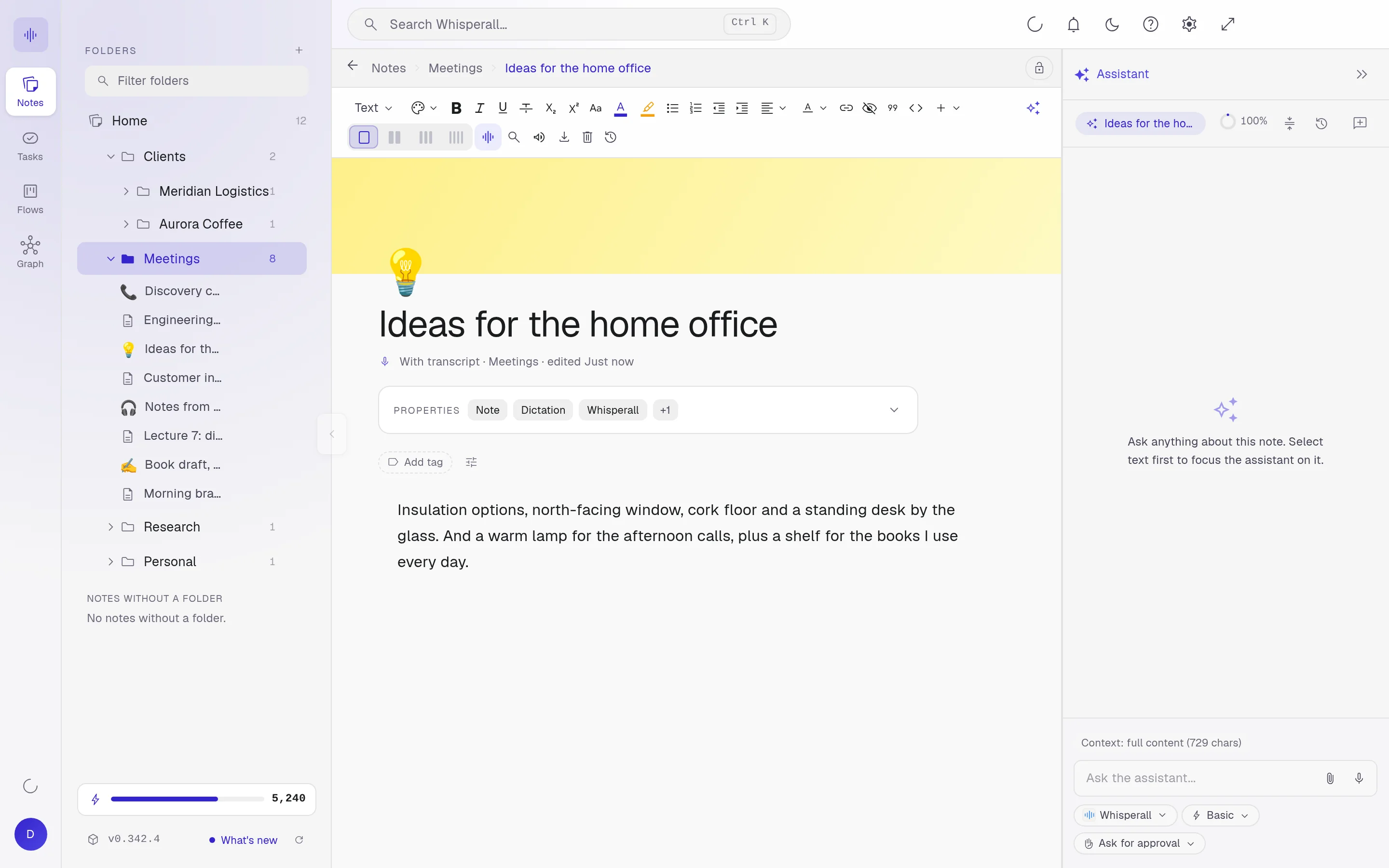
In einer Whisperall Notiz drückst du den Lautsprecher-Button in der Leiste oder klickst mit der rechten Maustaste und wählst „Vorlesen“. Um nur einen Teil zu hören, wählst du ihn aus und wählst „Auswahl vorlesen“.
Es eignet sich, um eine Besprechungszusammenfassung, eine Transkription oder einen Entwurf durchzulesen, bevor du ihn sendest.
Häufig gestellte Fragen
Ja. Wähle den gesamten Text des PDFs aus und drücke Ctrl+Shift+R, oder bring ihn in eine Whisperall Notiz und höre ihn von dort an.
Noch nicht. Whisperall liest vor, speichert das Vorlesen aber nicht als Audiodatei.
Noch nicht. Im Moment liest es den Text in der Sprache vor, in der er geschrieben ist.
Das Vorlesen verbraucht Guthaben. Der kostenlose Plan enthält 150 zum Start, ohne Kreditkarte, und die kostenpflichtigen Pläne beginnen bei $9 pro Monat mit 2.000 Guthaben.
Ja. Whisperall funktioniert unter Windows, macOS mit Apple Silicon und Linux, und die Tastenkombination liest, was du in jeder App auswählst.
Ja. Die Stimmen werden in der Cloud generiert, daher ist eine Verbindung zum Hören erforderlich.
Plattformen
Einfach genug für jeden. Mächtig genug für dich.
Lade Whisperall kostenlos herunter und behalte dein Notizbuch für immer. KI wird mit Guthaben bezahlt, nur wenn du sie nutzt.
Windows · macOS · Linux · Android und iOS sind unterwegs

 Dein KI-Arbeitsnotizbuch