Varios hablantes
Transcribe un audio con varios hablantes, cada uno por separado
Sube la grabación de una entrevista, una clase o una reunión y activa Identificar quién habla. Whisperall separa lo que dice cada persona como Hablante 1, Hablante 2 y así, con el minuto en que habla, y les pones nombre cuando quieras.
Gratis para empezar · Sin tarjeta · Windows, macOS y Linux

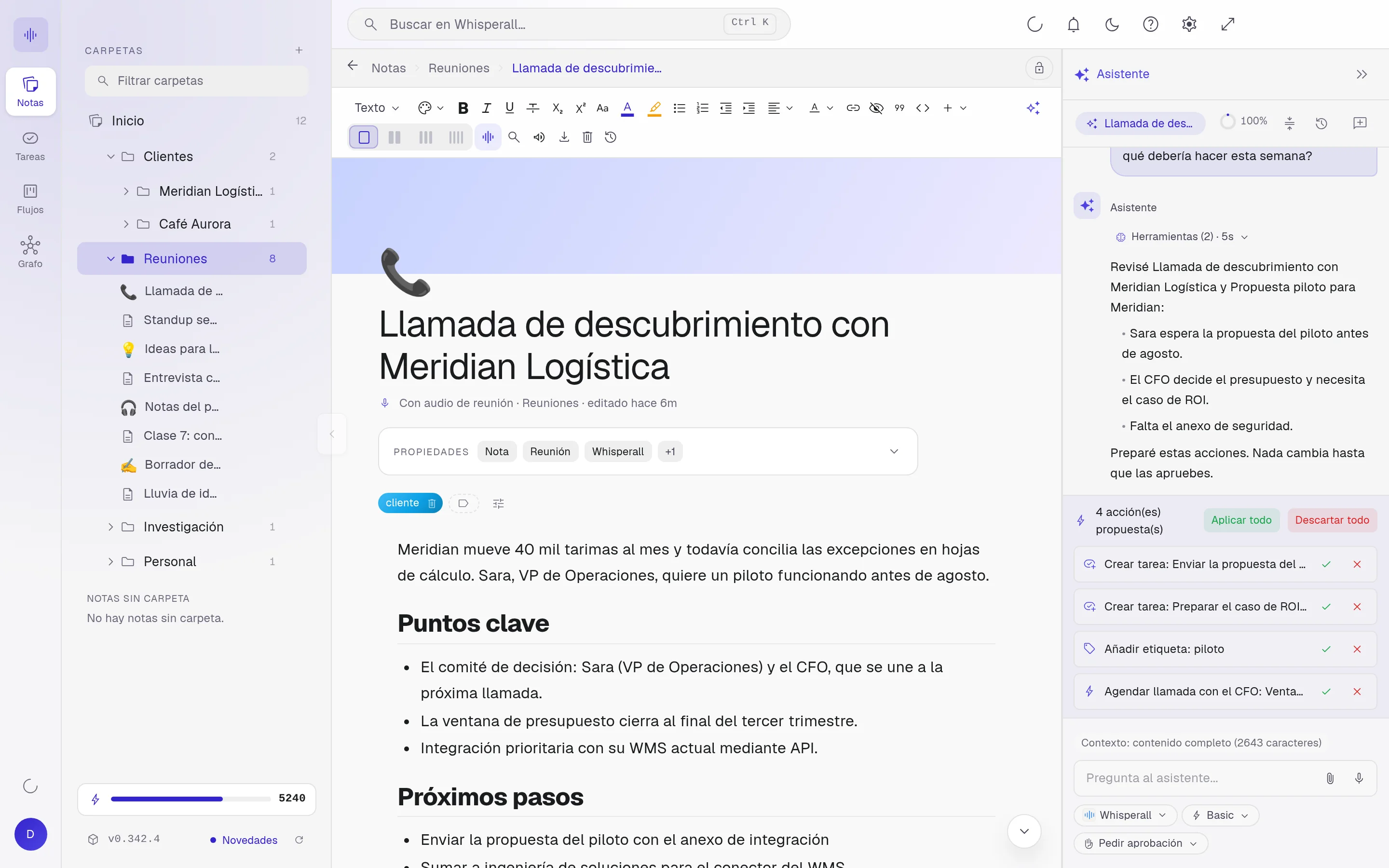
Cómo funciona
Suelta la grabación
Arrastra el audio o el video a una nota de Whisperall. Si son muchos archivos, abre Transcribir y elige Lote de archivos.
Activa Identificar quién habla
Al soltar el audio en la nota se abre la ventana Transcribir audio. Enciende Identificar quién habla y, si sabes cuántas personas hablan, escríbelo. En Lote de archivos, enciende Diarización de Hablantes. Ves el costo antes de empezar.
Ponles nombre
Cada intervención sale con su hablante y su minuto. Pulsa el lápiz junto a un hablante, escribe su nombre y cambia en todas sus intervenciones.
Cómo separa las voces
Whisperall distingue a las personas por su voz, no por el micrófono. Funciona aunque todas hablen frente al mismo micrófono, como en una entrevista o una mesa de trabajo.
- Cada voz queda como Hablante 1, Hablante 2 y así
- Cada intervención lleva el minuto en que empieza
- No adivina nombres: se los pones tú, una vez por hablante
Cuánto cuesta
Separar hablantes cuesta más que solo transcribir. Una hora de audio usa unos 170 créditos con hablantes y unos 40 sin ellos. La ventana te muestra la suma antes de empezar.
Con los 200 créditos al mes del plan gratis separas casi una hora de audio, y con los 2,000 del plan de $9, más de 9 horas. Si sueltas un audio de menos de 2 minutos, viene apagado y lo activas si lo necesitas.
Reuniones que grabas con Whisperall
Si grabaste la reunión en la computadora con Whisperall, al terminar aparece Separar hablantes en su transcripción. Te muestra el costo antes de empezar y, si algo falla, el texto y la grabación se conservan y puedes reintentar.
De la grabación a tus notas
Con cada intervención separada, pídele al asistente un resumen, lo que dijo cada persona o las tareas que quedaron. Él propone y tú apruebas cada cambio.
Preguntas frecuentes
Súbelo a una nota de Whisperall y activa Identificar quién habla antes de transcribir. Cada voz queda separada como Hablante 1, Hablante 2 y así, con el minuto de cada intervención.
Las detecta solo. Si sabes cuántas son, puedes escribirlo antes de empezar, hasta 20.
No adivina nombres. Le pones nombre a cada hablante una vez y cambia en todas sus intervenciones.
Sí. Separa por la voz, no por el micrófono, así que sirve para entrevistas, clases o reuniones en una misma sala.
Una hora de audio usa unos 170 créditos con hablantes y unos 40 sin ellos. Whisperall te muestra la suma antes de empezar. Si sueltas un audio de menos de 2 minutos, viene apagado.
Sí, al transcribir un archivo en Android: toca Hablantes y activa Separar hablantes. Separar hablantes al terminar una reunión grabada en el teléfono todavía no está disponible.
Audio o video de hasta 10 horas, en mp3, m4a, wav, ogg, opus, mp4, mov y más. Si es un video, toma solo el audio.
Plataformas
Sigue leyendo
Tan simple como para cualquiera. Tan potente como para ti.
Descarga Whisperall gratis y quédate con tu cuaderno para siempre. La IA se paga con créditos, solo cuando la usas.
Windows · macOS · Linux · Android en beta · iOS en camino

 Tu cuaderno de trabajo con IA