Linux
Linux용 AI 노트 및 음성 받아쓰기
Whisperall은 64비트 AppImage 형태로 Linux에 제공됩니다. 한 번 열면 홈 폴더에 스스로 설치되고, 앱 메뉴에 추가되며, sudo 없이도 그곳에서 최신 상태를 유지합니다.
v0.353.0 · 698 MB · 무료 플랜이 포함되어 있습니다. 카드가 필요하지 않아요.

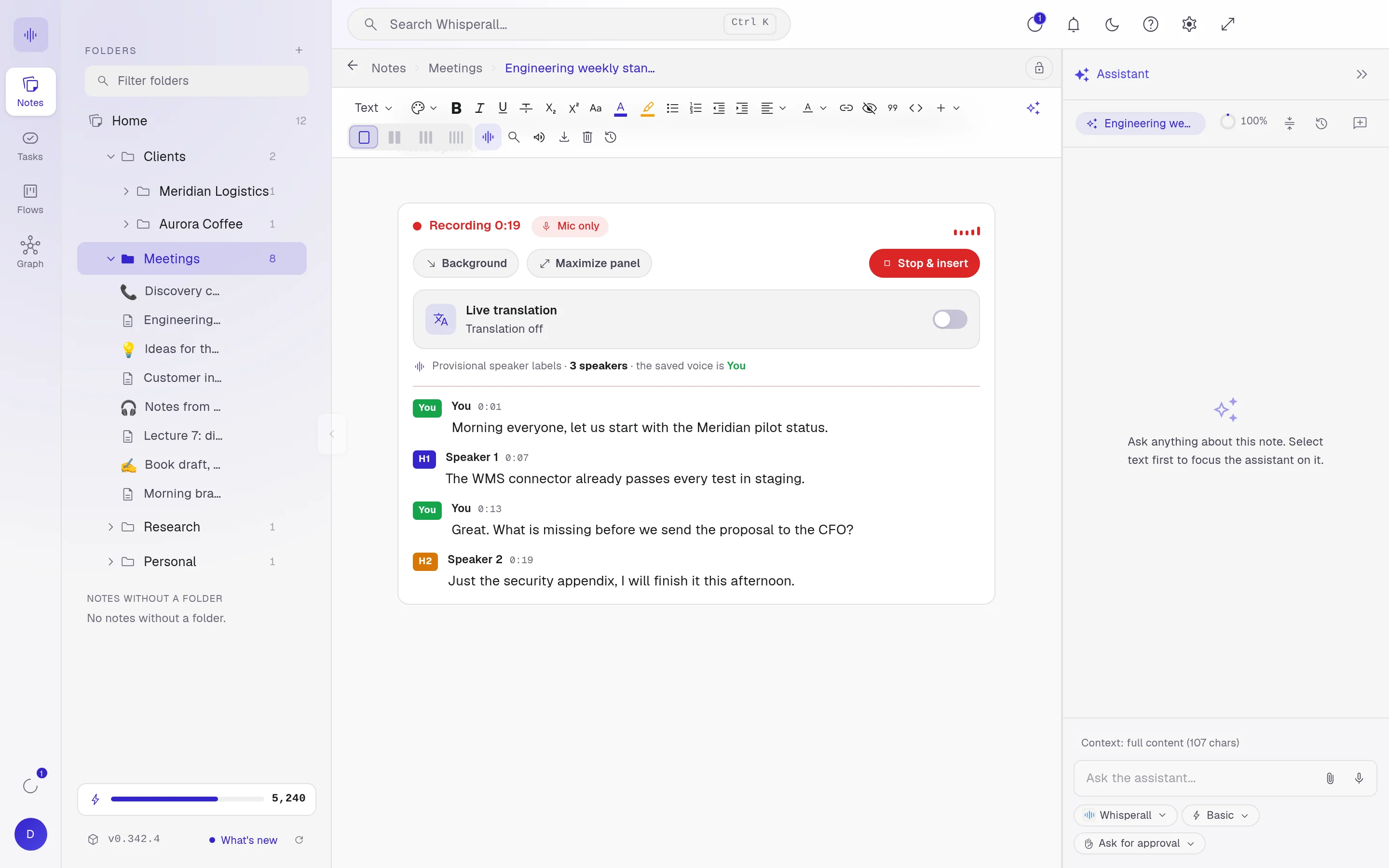
3단계로 설치하기
AppImage 다운로드하기
이 페이지에서 64비트 .AppImage를 받으세요. 모든 배포판에서 작동합니다.
실행 가능하게 만들기
파일 속성에서 실행 허용을 체크하거나 다운로드 폴더에서 이 명령을 실행하세요.
chmod +x Whisperall-*.AppImage한 번 열기
더블 클릭하세요. Whisperall은 ~/.local/share/whisperall로 복사되고, 메뉴에 추가되며 열립니다. 그 후부터는 메뉴에서 열어 주세요.
열리지 않을 경우: FUSE 2 설치하기
AppImage는 처음 열 때 libfuse.so.2 라이브러리가 필요합니다. 많은 배포판에 이미 포함되어 있습니다. 열리지 않으면 배포판 패키지를 설치하고 다시 시도하세요. 이미 설치되어 있었다면 명령은 아무것도 변경하지 않습니다.
| 배포판 | 패키지 | 명령어 |
|---|---|---|
| Ubuntu 24.04 이상, Linux Mint 22, Pop!_OS 24.04 | libfuse2t64 | sudo apt install libfuse2t64 |
| Ubuntu 22.04, Linux Mint 21, Pop!_OS 22.04 | libfuse2 | sudo apt install libfuse2 |
| Debian 13 | libfuse2t64 | sudo apt install libfuse2t64 |
| Debian 12 | libfuse2 | sudo apt install libfuse2 |
| Fedora | fuse-libs | sudo dnf install fuse fuse-libs |
| Arch Linux, Manjaro, CachyOS, EndeavourOS | fuse2 | sudo pacman -S fuse2 |
| openSUSE | libfuse2 | sudo zypper install libfuse2 |
Ubuntu 22.04 이상에서는 fuse 패키지를 설치하지 마세요. 시스템 패키지를 제거할 수 있습니다. 표에 있는 것만 사용하세요.
Obsidian 볼트와 폴더, 파일이 있는 곳
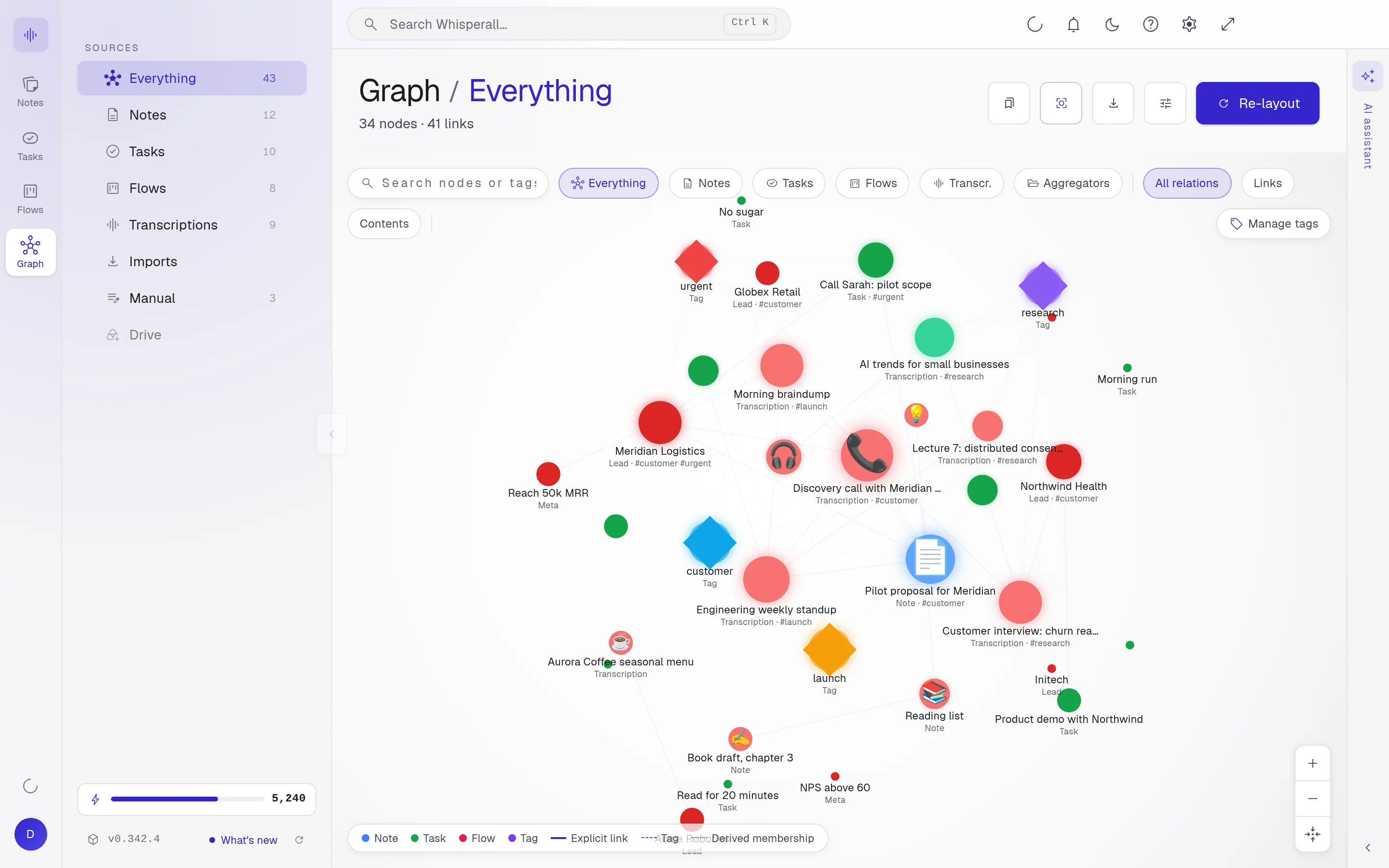
Obsidian 볼트나 원하는 폴더를 연결하면 Whisperall은 파일을 복사하지 않고 디스크의 파일에서 작동합니다. 다른 앱에서 무언가를 변경하면 즉시 확인할 수 있습니다.
위키링크는 그래프에 표시되고, 콜아웃은 Obsidian에서처럼 보이며, 프론트매터는 속성으로 나타나고, 삭제한 내용은 볼트의 .trash 폴더로 이동합니다.
열고 편집하는 문서
편집기는 Markdown으로 작동하며 파일 자체 형식으로 다시 저장합니다.
- md 및 txt
- docx, doc 및 odt
- html, epub 및 pages
- pdf, 저장 시 재구성됨
가져올 수 있는 항목
문서 외에도 다른 파일을 노트로 변환합니다.
- csv, tsv, xlsx 및 pptx
- png, jpg 및 webp 이미지, OCR로 읽기
- 이미지와 위키링크가 포함된 전체 Markdown 폴더
받아쓰기 및 내보내기 항목
파일당 최대 10시간, 5GB의 오디오 또는 비디오를 최대 500개까지 업로드할 수 있습니다. 또는 YouTube 링크나 다른 사이트의 링크를 붙여 넣으면 컴퓨터에서 오디오가 추출됩니다.
- mp3, wav, m4a, aac, ogg, opus, flac, wma, webm, mp4, mov 및 mkv
- 오디오가 포함된 zip, 7z, rar 및 tar
- 노트를 md, txt, docx 또는 pdf로 내보내기
- 폴더 구조를 유지하며 폴더를 md, txt 또는 docx로 내보내기
Linux에서의 받아쓰기 및 회의
오른쪽 Ctrl을 누른 상태로 어떤 앱에서든 말하세요. 데스크톱이 XWayland 없이 Wayland를 실행하는 경우 단축키는 Alt+X입니다. Wayland에서는 Whisperall이 ydotool, 데스크톱의 원격 데스크톱 권한 또는 wtype을 사용하여 붙여 넣고, X11에서는 xdotool을 사용합니다. 사용 가능한 것이 없다면 텍스트는 클립보드에 남아 있어 Ctrl+V로 붙여 넣을 수 있습니다.
회의 중에는 PipeWire 또는 PulseAudio 모니터에서 마이크와 컴퓨터 오디오를 녹음합니다.
자주 묻는 질문
FUSE 2가 있는 모든 64비트 (x64) 데스크톱 배포판에서 실행됩니다. 저희는 CachyOS에서 테스트했으며, 이 페이지의 표는 Ubuntu, Debian, Fedora, Arch, Manjaro, Linux Mint, Pop!_OS 및 openSUSE를 다룹니다. ARM 빌드는 없습니다.
오늘은 없습니다. AppImage는 모든 배포판에서 작동하며, 첫 실행 후에는 일반 앱처럼 홈 폴더에 스스로 설치됩니다.
Whisperall에는 필요하지 않습니다. ~/.local/share/whisperall에 설치되고 그곳에서 업데이트됩니다. 배포판에 FUSE 2가 없어 설치해야 하는 경우에만 sudo가 필요합니다.
네. 세션에 XWayland가 있는 경우 Whisperall은 XWayland에서 열리며, 단축키는 X11에서처럼 작동합니다. XWayland가 없는 Wayland에서는 시스템 설정에서 할당하는 데스크톱의 전역 단축키를 사용합니다.
스스로 업데이트됩니다. AppImage를 다시 다운로드하지 않고 새 버전을 가져와 재시작 시 교체합니다.
누구나 사용할 수 있을 만큼 간단해요. 사용자님께 충분히 강력해요.
Whisperall을 무료로 다운로드하고 노트북을 영원히 간직하세요. AI는 사용할 때만 크레딧으로 지불돼요.
Windows · macOS · Linux · Android 및 iOS 곧 출시 예정

 사용자님의 AI 작업 노트