Linux
Linux 上的 AI 笔记和语音输入
Whisperall 以 64 位 AppImage 的形式登陆 Linux。你只需打开一次,它就会自动安装到你的主文件夹,添加到应用菜单,并从此保持更新,无需使用 sudo。
v0.353.0 · 698 MB · 包含免费计划。无需信用卡。

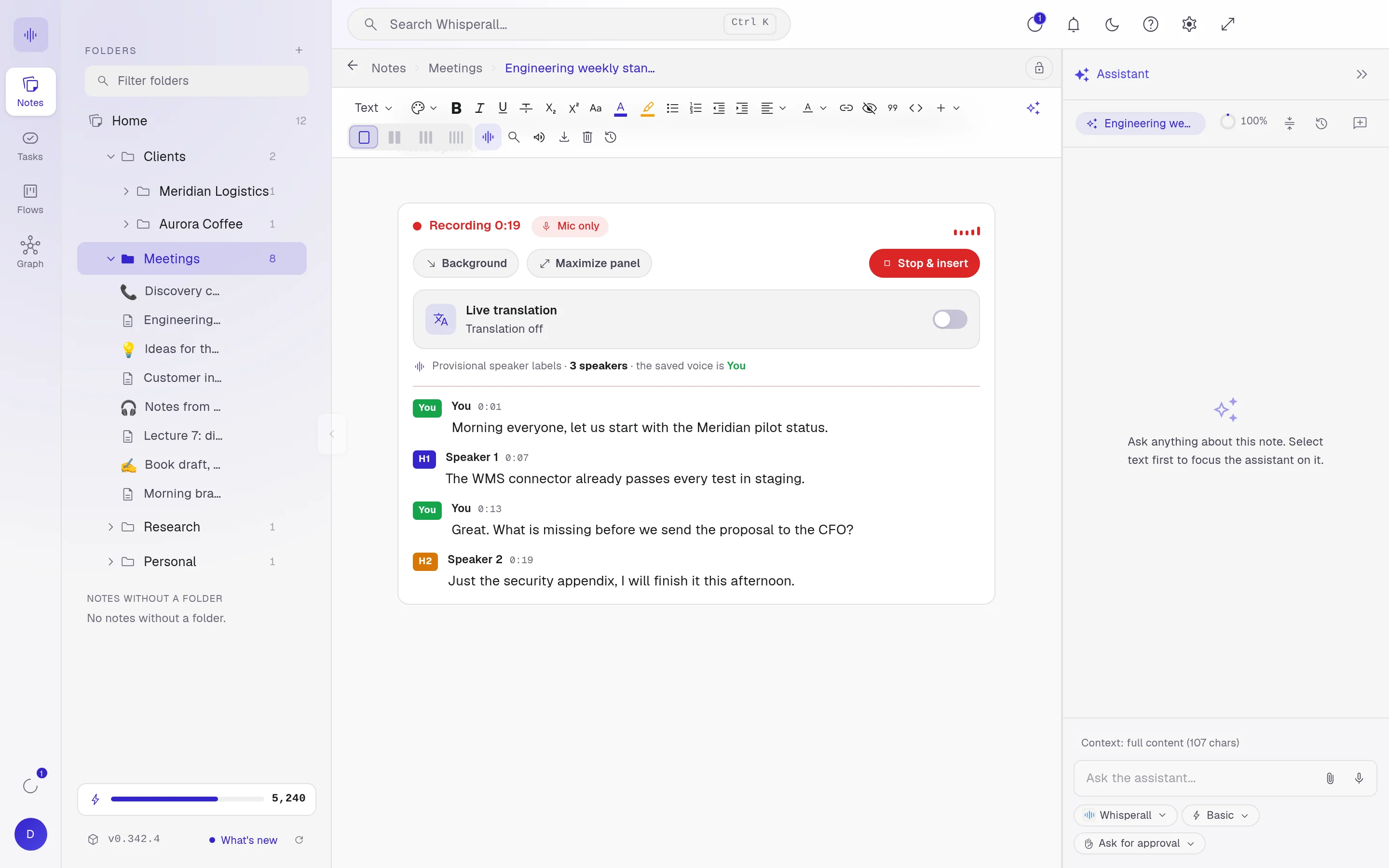
三个步骤安装
下载 AppImage
从本页面获取 64 位 .AppImage 文件。它适用于任何发行版。
赋予执行权限
在文件的属性中勾选“允许执行”,或者在你的下载文件夹中运行此命令。
chmod +x Whisperall-*.AppImage打开一次
双击它。Whisperall 会将自身复制到 ~/.local/share/whisperall,添加到菜单并打开。此后,请从菜单中打开它。
如果无法打开:安装 FUSE 2
第一次打开 AppImage 时,它需要 libfuse.so.2 库。许多发行版已经内置了它。如果无法打开,请安装你发行版的软件包再试。如果你已经安装了,该命令不会有任何变化。
| 发行版 | 软件包 | 命令 |
|---|---|---|
| Ubuntu 24.04 或更高版本, Linux Mint 22, Pop!_OS 24.04 | libfuse2t64 | sudo apt install libfuse2t64 |
| Ubuntu 22.04, Linux Mint 21, Pop!_OS 22.04 | libfuse2 | sudo apt install libfuse2 |
| Debian 13 | libfuse2t64 | sudo apt install libfuse2t64 |
| Debian 12 | libfuse2 | sudo apt install libfuse2 |
| Fedora | fuse-libs | sudo dnf install fuse fuse-libs |
| Arch Linux, Manjaro, CachyOS, EndeavourOS | fuse2 | sudo pacman -S fuse2 |
| openSUSE | libfuse2 | sudo zypper install libfuse2 |
在 Ubuntu 22.04 或更高版本上,请勿安装 fuse 软件包:它可能会移除系统软件包。请只使用表格中的命令。
你的 Obsidian 库和你的文件夹,它们在哪里
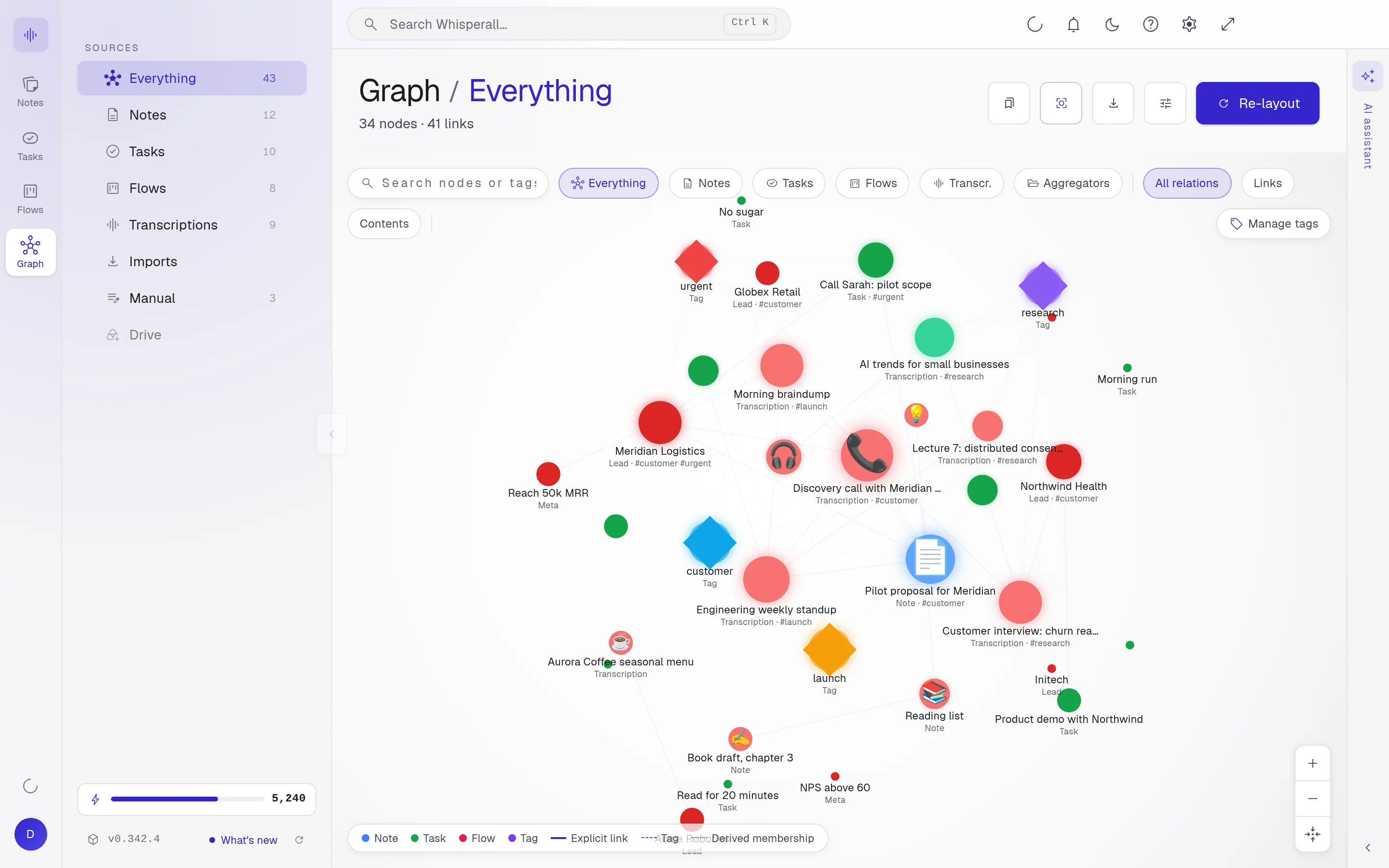
连接你的 Obsidian 库或任何文件夹,Whisperall 会在磁盘上的文件上工作,而不会复制它们。当你在其他应用中更改内容时,你将立即看到变化。
Wiki链接会显示在图谱中,callout 的外观与 Obsidian 中一致,frontmatter 会显示为属性,你删除的内容会进入库的 .trash 文件夹。
你可以打开和编辑的文档
编辑器支持 Markdown 格式,并能将内容保存回文件的原始格式。
- md 和 txt
- docx, doc 和 odt
- html, epub 和 pages
- pdf,保存时会重建
你可以导入的内容
除了文档,它还能将其他文件转换为笔记。
- csv, tsv, xlsx 和 pptx
- png, jpg 和 webp 图像,通过 OCR 读取
- 包含图像和 Wiki链接的整个 Markdown 文件夹
你可以转录和导出的内容
上传每个文件最长 10 小时、5 GB 的音频或视频,一次最多可达 500 个。或者粘贴 YouTube 或其他网站的链接,音频将提取到你的电脑上。
- mp3, wav, m4a, aac, ogg, opus, flac, wma, webm, mp4, mov 和 mkv
- 包含音频的 zip, 7z, rar 和 tar 文件
- 将笔记导出为 md, txt, docx 或 pdf
- 将文件夹导出为 md, txt 或 docx,并保留其结构
Linux 上的语音输入和会议
按住右 Ctrl 键在任何应用中说话。如果你的桌面运行 Wayland 但没有 XWayland,快捷键是 Alt+X。在 Wayland 上,Whisperall 使用 ydotool、你桌面的远程桌面权限或 wtype 进行粘贴;在 X11 上使用 xdotool。如果以上方法均不可用,文本将保留在剪贴板中,供你使用 Ctrl+V 粘贴。
在会议中,它会从 PipeWire 或 PulseAudio 监视器录制你的麦克风和电脑音频。
常见问题
任何带有 FUSE 2 的 64 位 (x64) 桌面发行版。我们在 CachyOS 上进行了测试,本页的表格涵盖了 Ubuntu, Debian, Fedora, Arch, Manjaro, Linux Mint, Pop!_OS 和 openSUSE。目前没有 ARM 版本。
今天还没有。AppImage 适用于所有发行版,并且在首次运行时,它会像普通应用一样安装到你的主文件夹中。
Whisperall 不需要。它安装在 ~/.local/share/whisperall 并在此处更新。只有当你的发行版缺少 FUSE 2 并且你需要安装它时,才需要使用 sudo。
是的。当你的会话包含 XWayland 时,Whisperall 会在 XWayland 上打开,快捷键在那里与 X11 一样有效。在没有 XWayland 的 Wayland 上,它会使用你桌面上的全局快捷键,你可以在系统设置中进行分配。
自动更新。它会获取新版本,在你重启时进行替换,而无需再次下载 AppImage。

 你的 AI 工作笔记本