Linux 语音听写
适用于 Linux 的语音听写,可在任何应用中使用
Whisperall 拥有原生的 Linux 应用。按下 Alt+X,开始说话,它会将干净的文本粘贴到光标所在位置,在 X11 上使用 xdotool,在 Wayland 上使用 ydotool。它还包括会议录音、文件转录和完整的笔记功能。
免费开始 · 无需信用卡 · Windows、macOS 和 Linux
工作原理
获取 AppImage
这是一个单一的 64 位文件。使其可执行并打开它。没有 deb、rpm、Flatpak 或 Snap 包。
按下 Alt+X
全局快捷键在 X11 上工作,在 Wayland 上也工作,因为 Whisperall 以 X11 兼容模式运行。
说话并粘贴
在 X11 上,它使用 xdotool 进行粘贴。在 Wayland 上,如果你运行它,它会使用 ydotool,否则文本会保留在你的剪贴板中。
你的会话中粘贴的工作原理
Whisperall 会复制干净的文本,并将 Ctrl+V 发送到你开始听写时所在的窗口。它使用你已有的工具,绝不会要求 root 权限。
- X11:使用 xdotool,请保持其安装状态
- Wayland:使用 ydotool,如果其服务已为你的用户运行
- 两者都不是:文本会保留在你的剪贴板中,以便进行 Ctrl+V
- Alt+Shift+S 会再次粘贴你上一次的听写内容
Wayland 上的快捷键
在 Wayland 上,Whisperall 以 X11 兼容模式运行,因此其全局快捷键可以继续工作。像 Alt+X 这样的按键组合可以在设置中由你更改。像右 Ctrl 这样的单个按键仅在 X11 上作为快捷键工作。
会议需要 PulseAudio 或 PipeWire
要录制视频通话,Whisperall 会从你的默认输出设备的监视器中捕获电脑音频,它通过 PulseAudio 或 PipeWire 的 pactl 来找到该设备。在提供虚拟模式之前,它会进行检查。现场模式只需要你的麦克风。
Whisperall 的其他功能,在 Linux 上也一样
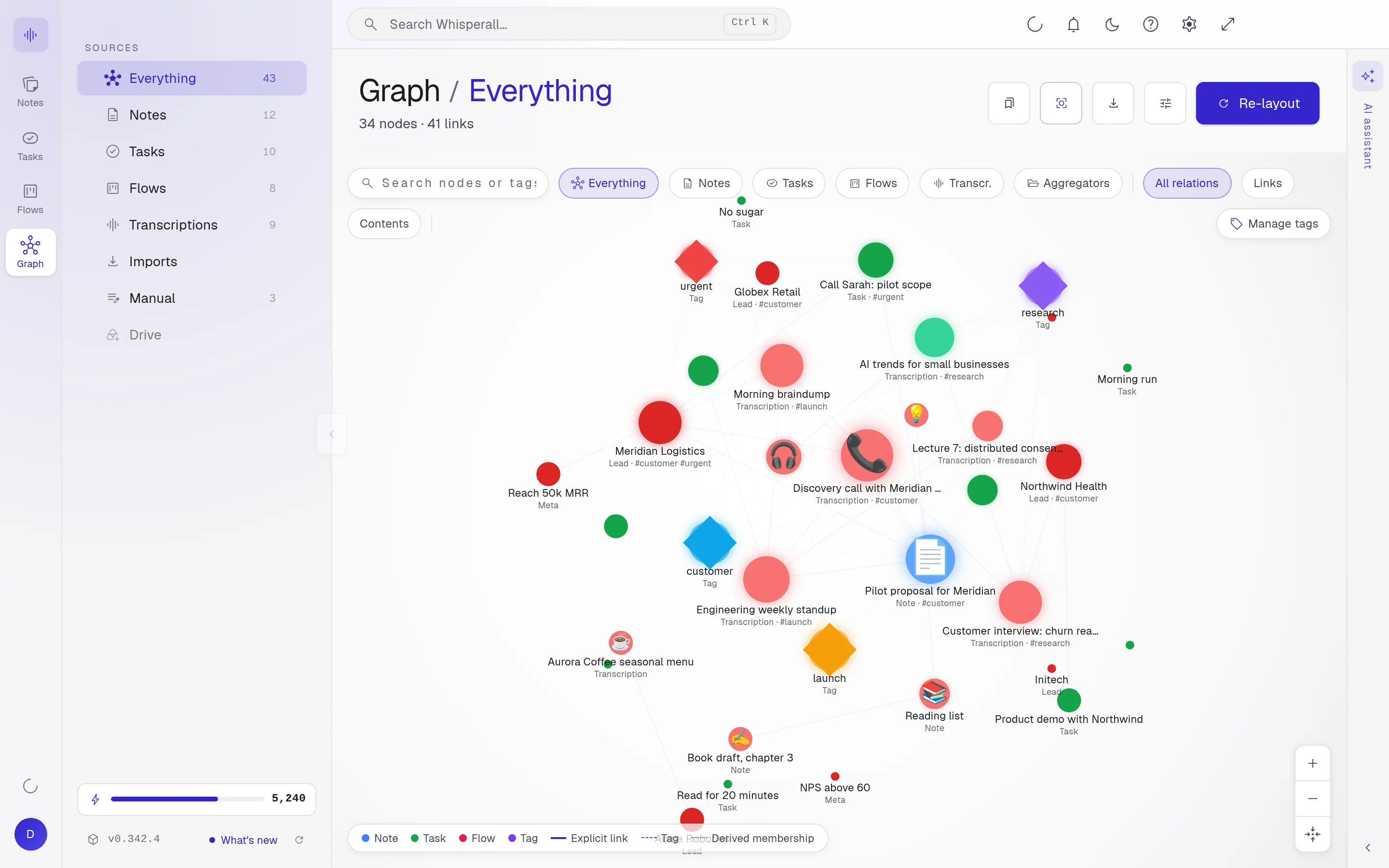
听写只是开始。同一个应用可以转录长达 10 小时的音频和视频文件,记录会议并区分每位发言者,并将你的笔记、任务和流程连接在一个笔记本中。它还可以打开你的 Obsidian 文件夹。

常见问题
没有。Whisperall 以 64 位 AppImage 的形式提供,这是一个单一文件,你只需使其可执行并运行即可。
是的。Whisperall 以 X11 兼容模式运行,因此其全局快捷键可以工作。如果单独粘贴,它会使用 ydotool,否则它会将文本保留在你的剪贴板中。
Wispr Flow 的帮助中心说它没有原生的 Linux 应用。Whisperall 有一个:按下快捷键,说话,即可在任何应用中获得干净的文本,并包含会议和文件转录功能。
是的,使用 PulseAudio 或 PipeWire。Whisperall 会录制你的电脑音频和麦克风,通话中没有机器人。如果没有这些,现场模式仍然会录制你的麦克风。
不支持。听写和转录需要互联网连接。在你说话时,音频会被保存在你的电脑上,这样当你重新上线后就可以进行转录。
听写大约使用 3 个额度/分钟。免费计划包含 150 个额度作为起点,而 $9 的 Starter 计划每月 2,000 个额度,大约可进行 11 小时的听写。

 你的 AI 工作笔记本