Obsidian + AI
在不移动笔记的情况下,将 AI 带入你的 Obsidian vault
Whisperall 会原样打开你的 vault 文件夹,并在这些文件上工作。它能理解你的 [[wikilinks]],绘制你的图谱,并在你的笔记中增加助手、语音输入和转录功能。它不是一个插件,而是一个与 Obsidian 配合使用的独立应用。
免费开始 · 无需信用卡 · Windows、macOS 和 Linux

工作原理
连接你的 vault
选择你的 vault 文件夹。Whisperall 会直接打开它,而不会将你的笔记复制到其他地方。
像往常一样写作
你的 [[wikilinks]]、callouts 和实时预览功能都在这里运行,你保存的内容会写入同一个 .md 文件。
增加 AI 功能
让助手为你总结笔记或提取任务,在光标处进行语音输入,或直接在其中转录会议。
你的 vault,保持原样
Whisperall 可以将任何文件夹作为 vault 打开,并在文件所在位置工作。你的笔记仍然是 .md 文件,你编辑的内容会保存在这些文件中。
- 支持 Markdown, TXT, Word, PDF, EPUB, ODT, HTML 等多种格式
- .docx 文件会通过转换器保存,因此字节级别上不会完全一致
- 其他格式,例如 RTF,目前处于测试阶段,可在设置中启用
你在 Obsidian 中已使用的功能
你无需改变写作方式。
- [[Wikilinks]],包括 [[nota|文本]] 格式
- Callouts 和实时预览
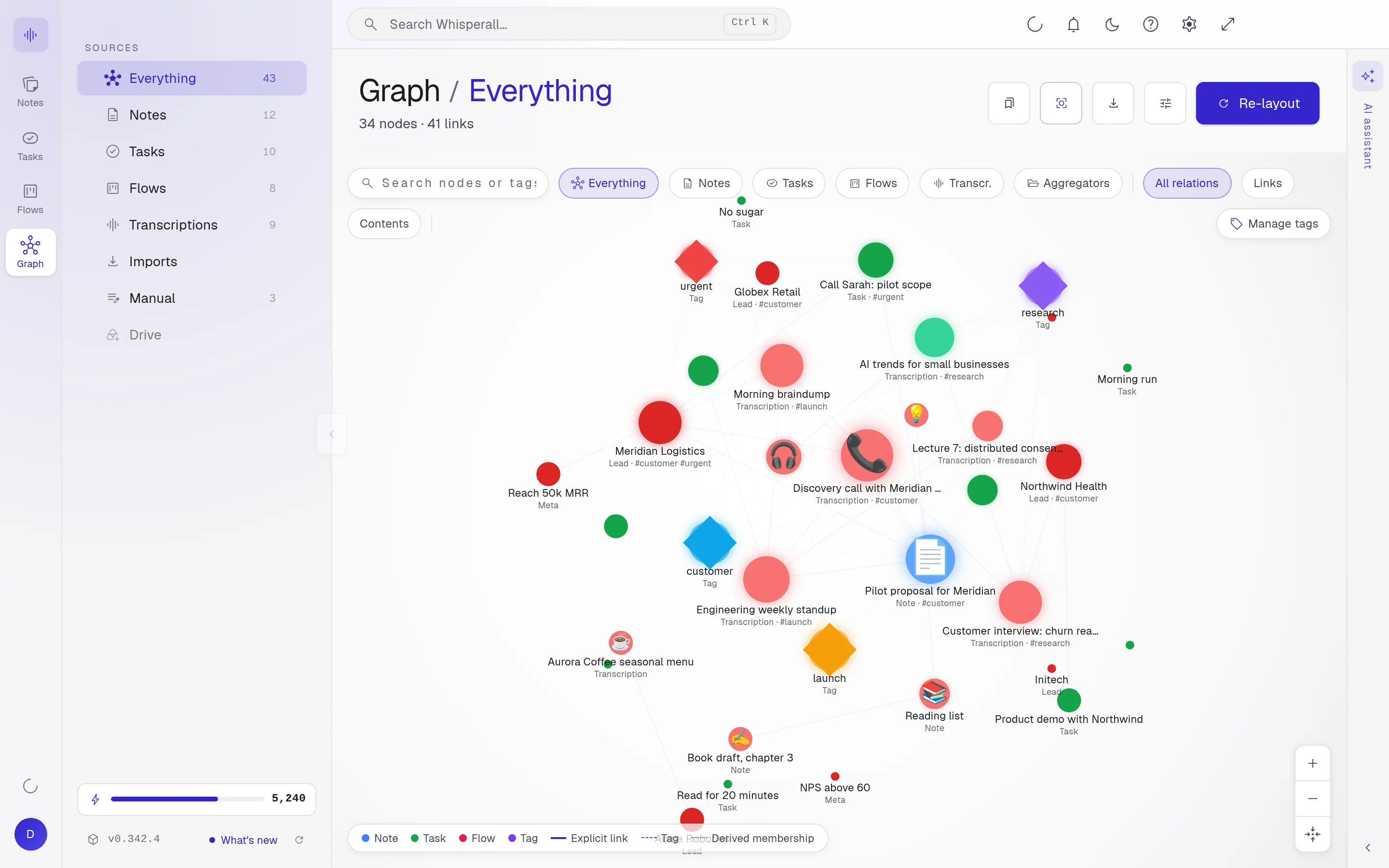
- 一个包含链接笔记和保存视图的图谱
在你的笔记中工作的助手
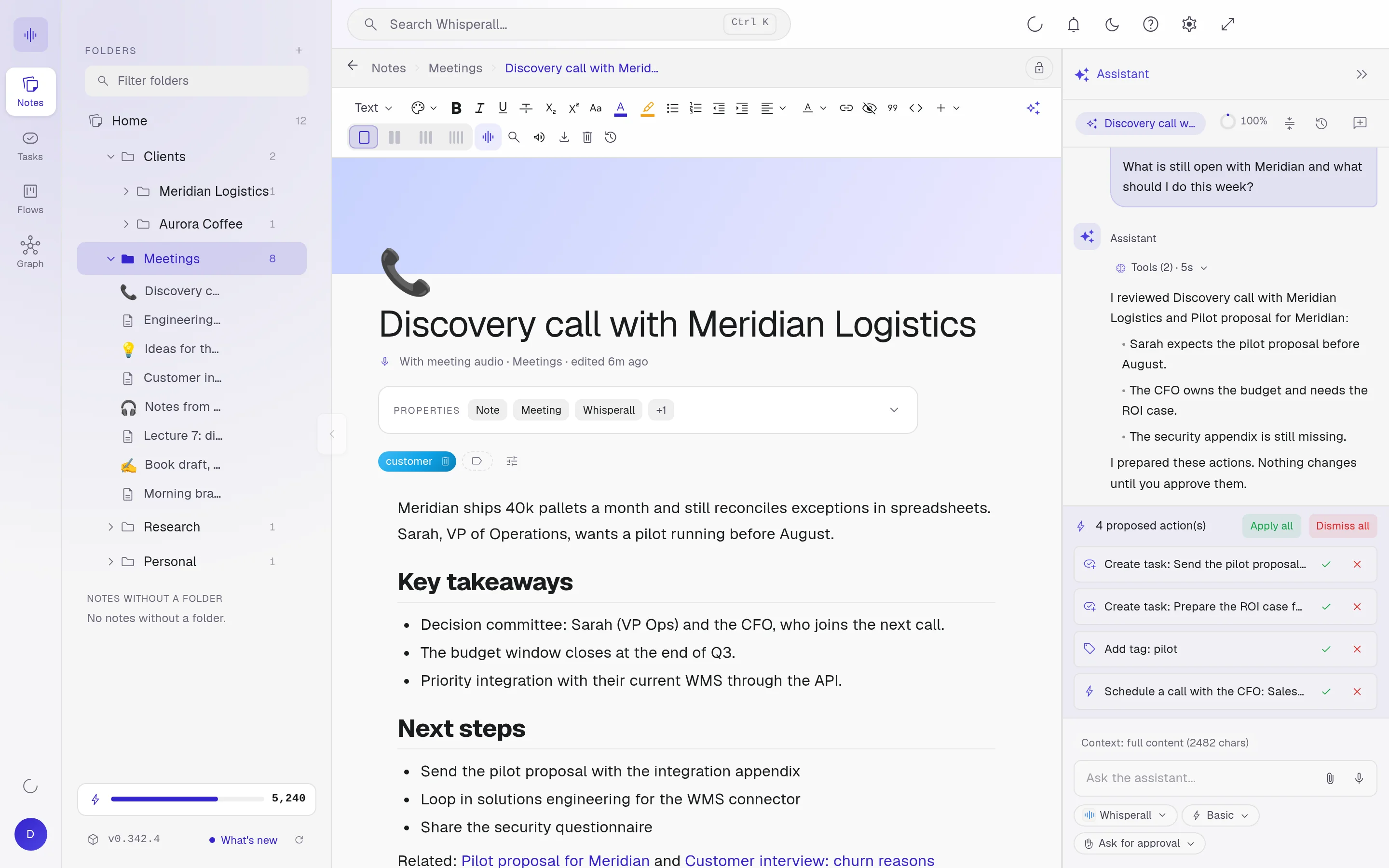
它会驻留在笔记旁边。它可以阅读你当前打开的笔记,在你要求时打开 vault 中的其他笔记,并提出你可以逐一批准的更改,例如总结、任务列表或新笔记。
它不会使用你的 vault 的语义索引。要查找内容,请使用关键词搜索。
在你的笔记中进行语音输入和转录
按 Alt+X,你所说的话会干净地输入到光标所在的位置,无论是 Whisperall 还是 Obsidian 本身。
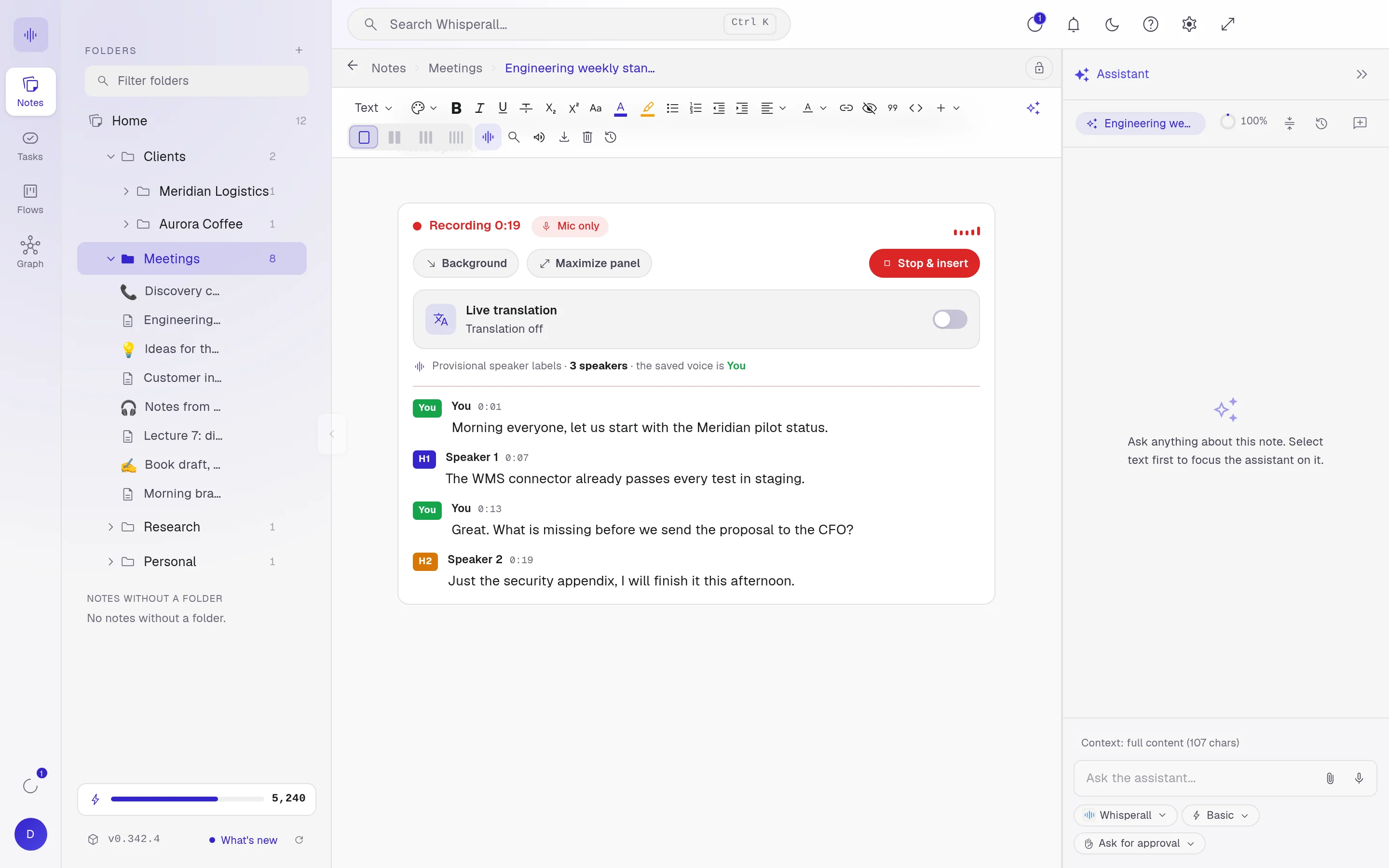
在笔记中,你还可以录制会议、上传音频或粘贴链接。转录内容会保留在那里,并区分每位发言者。
常见问题
不是。Whisperall 是一个独立应用,它打开你 vault 的同一文件夹。你不需要在 Obsidian 内部安装任何东西。
可以。两者都在同一个文件上工作。如果你在 Obsidian 中保存了更改,Whisperall 也会同步。如果你在两边都编辑了同一篇笔记,它会通知你,并在保存你的更改之前备份磁盘上的版本。
它只保存你编辑的文件。你的 .md 笔记仍然是 Markdown 格式,而 .docx 文件在保存时会经过转换器处理。此外,它会在 vault 内创建一个 .whisperall 文件夹用于备份和内部数据。
它会处理当前打开的笔记,并在你要求时打开其他笔记,但它不会为整个 vault 创建语义索引。它通过关键词搜索,所以告诉它要搜索什么会很有帮助。
你的 vault 文件可以在离线状态下打开和编辑。但是,助手、语音输入和转录功能需要网络连接。
打开你的 vault、编辑你的笔记和查看你的图谱是免费的。AI 使用额度:免费计划提供 150 额度供你开始使用,付费计划每月从 $9 起。

 你的 AI 工作笔记本