Verbale riunione
Crea il verbale della tua riunione con l'IA, nel formato che usi
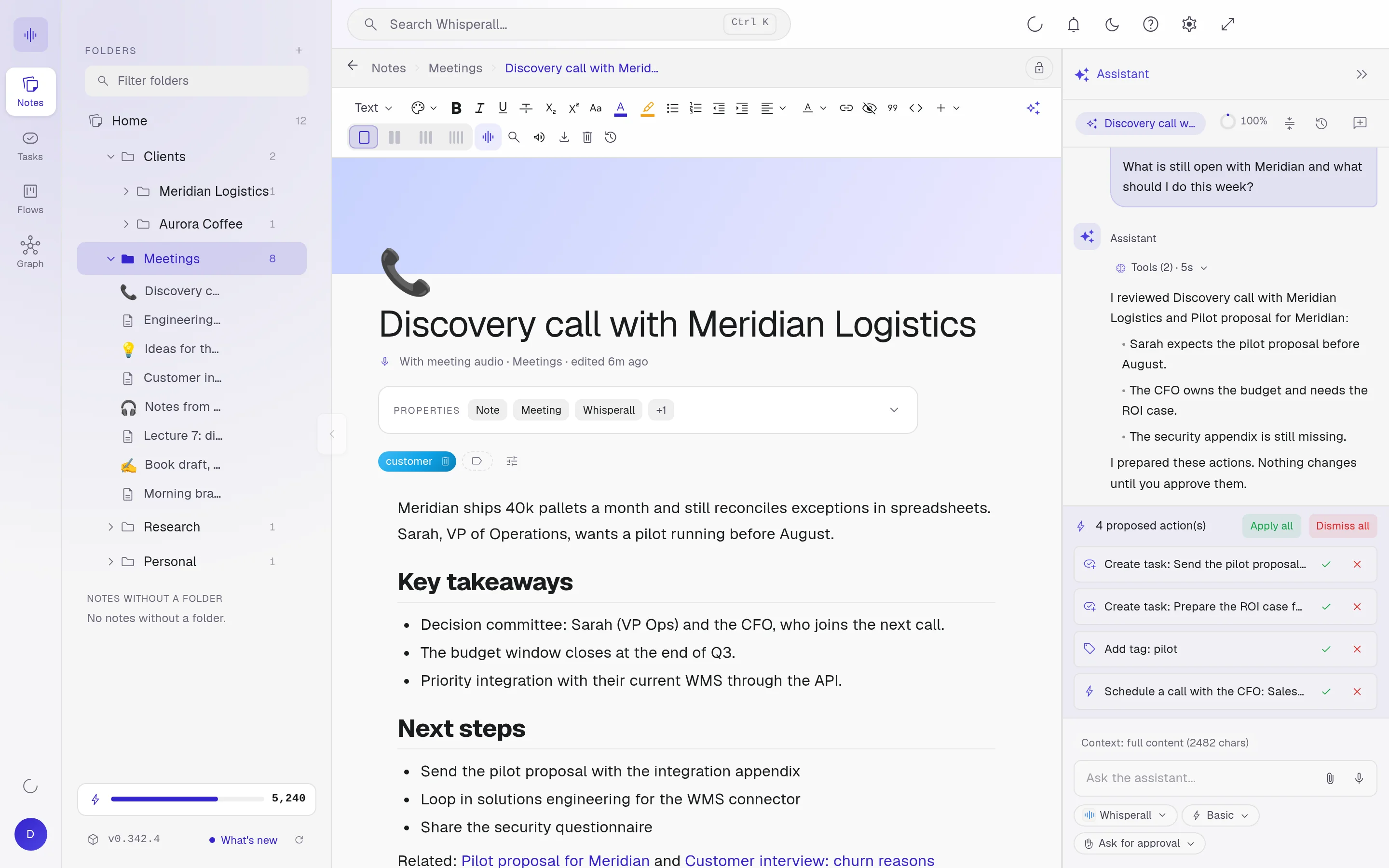
Registra la riunione o carica la registrazione. Whisperall la trascrive separando ogni persona e, a partire da quella Nota, l'assistente redige il verbale con le sezioni che chiedi. Tu la rivedi e trasformi gli accordi in Attività.
Gratis per iniziare · Senza carta · Windows, macOS e Linux

Come funziona
Registra o carica la riunione
Registrala dal vivo, in videochiamata o nella stessa sala, oppure carica l'audio o il video di una già svolta. La trascrizione resta in una Nota, con ogni persona separata.
Chiedi il verbale
Dì all'assistente quali sezioni vuoi: data, partecipanti, temi, accordi, responsabili e prossimi passi. Lo scrive a partire dalla trascrizione.
Estrai le Attività
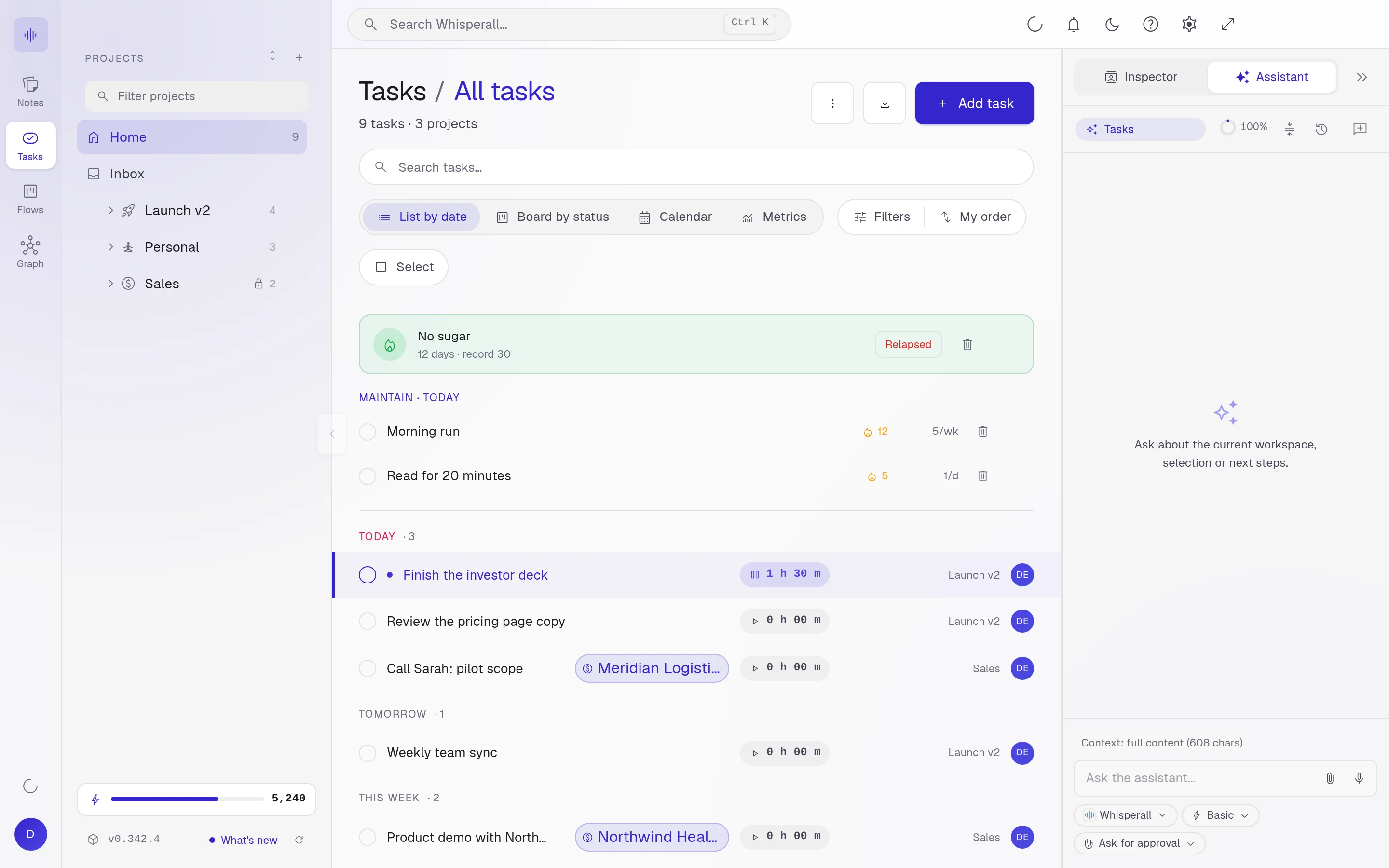
Chiedigli di convertire ogni accordo in un'Attività con data. Lui propone ogni modifica e tu approvi o scarti una per una.
Cosa contiene un buon verbale
Il verbale serve perché tutti escano dalla riunione con le stesse idee: cosa si è detto, cosa si è deciso e chi fa cosa. Non possono mancare questi dati:
- Data, ora e luogo, o la piattaforma se è stata online
- Partecipanti e chi ha coordinato la riunione
- Temi trattati, nell'ordine in cui sono stati visti
- Accordi, scritti come decisioni concrete
- Responsabile e data di consegna per ogni accordo
- Prossimi passi e data della prossima riunione
Come lo fa Whisperall
Prima, la riunione deve diventare testo. Registrala con Whisperall, senza bot nella chiamata, o carica la registrazione di Zoom, Meet o Teams, fino a 10 ore.
Poi, in quella Nota, chiedi all'assistente qualcosa come "Scrivi il verbale di questa riunione con data, partecipanti, temi trattati, accordi con responsabile e data, e prossimi passi". Te lo propone e nulla cambia nella tua Nota finché non lo approvi.
Con nomi e nel tuo formato
Whisperall separa ogni persona dalla voce, ma non indovina chi è: compaiono come Parlante 1, Parlante 2 e così via. Assegna i nomi prima di chiedere il verbale e i partecipanti e responsabili usciranno con il loro nome.
Non ci sono modelli nell'app. Se nella tua azienda usate un formato fisso, salvalo come prompt personalizzato nel menù IA e applicalo alla trascrizione ogni volta.
Gli accordi diventano Attività
Un verbale che nessuno riapre non serve a nulla. Chiedi all'assistente di convertire ogni accordo in un'Attività con la sua data e il suo progetto, e restano in Attività insieme al resto del tuo lavoro. Lui propone e tu approvi ognuna.
Domande frequenti
È il registro breve di una riunione: chi ha partecipato, quali temi sono stati trattati, cosa si è accordato e chi si occupa di ogni cosa. In Messico si chiama minuta. In Spagna, Colombia, Perù o Cile si usa spesso acta.
Non ha modelli. Dici all'assistente le sezioni che vuoi e le segue. Se usi sempre lo stesso formato, salvalo come prompt personalizzato nel menù IA.
Sì. Carica l'audio o il video, fino a 10 ore e 5 GB, e Whisperall lo trascrive con ogni persona separata. Poi chiedi il verbale come per una riunione dal vivo.
No. Lo chiedi tu quando ti serve e l'assistente lo scrive a partire dalla trascrizione. Rivedilo prima di inviarlo, soprattutto se la riunione è stata lunga, per confermare che ci siano tutti gli accordi.
Sì. Se lo vuoi da solo, chiedi all'assistente di scriverlo in una Nota a parte. Poi esporta quella Nota in Word, PDF, Markdown o testo, o copia il verbale e incollalo in un'email.
La trascrizione e l'assistente usano Crediti. Inizi gratis con 150 Crediti, che vengono consegnati una volta sola, e il piano da $9 al mese include 2.000, circa 3,7 ore di videochiamata.
Piattaforme
Abbastanza semplice per chiunque. Abbastanza potente per te.
Scarica Whisperall gratis e tieni il tuo quaderno per sempre. L’IA si paga con i crediti, solo quando la usi.
Windows · macOS · Linux · Android e iOS in arrivo

 Il tuo quaderno di lavoro con IA